
サンプルページ
記事を書くときに使える基本HTMLと表示サンプルです。WordPressテーマのサンプルページのように、よく使う要素をまとめています。
運用方法
- 記事本文は `articles/` にPHPファイルとして追加します。
- 記事一覧、トップ、カテゴリ、サイトマップに出す情報は `data/articles.php` に追加します。
- 画像は `images/` に置き、英数字・小文字・ハイフン区切りの名前にします。
- 商品リンクや内部リンクは `parts/link-card.php` を使うと統一できます。
- 本番公開はDockerではなく、必要ファイルをFTPでアップロードします。
見出しサンプル H2
本文の基本段落です。1文を長くしすぎず、実体験、試したこと、結果、注意点の順に書くと読みやすくなります。
見出しサンプル H3
H3はH2内の小さな区切りに使います。設定手順、使った機材、注意点などに向いています。
見出しサンプル H4
H4は細かい補足用です。多用しすぎるより、H2とH3中心の構成がおすすめです。
リスト
箇条書き
- Macの内蔵SSDを節約する
- 外付けSSDをAPFSで使う
- Dropbox同期中はケーブルを抜かない
番号付きリスト
- ディスクユーティリティを開く
- 外付けSSDを選ぶ
- APFSでフォーマットする
表
| 項目 | 内蔵SSD | 外付けNVMe SSD |
|---|---|---|
| 速度 | 非常に速い | 構成次第で十分速い |
| 容量追加 | 購入時に高くなりやすい | あとから増やしやすい |
| 注意点 | 容量不足に注意 | 接続とマウント状態に注意 |
囲み枠
結論、要点、手順の前提など、本文から少し目立たせたい内容に使います。
先に結論
Dropboxの同期フォルダを外付けに置くなら、USBメモリではなく、常時接続できるNVMe SSDをAPFSで使う構成が無難です。
- Macの内蔵SSDを圧迫しにくい
- 大容量でも内蔵SSD増設より安く済みやすい
- ケースを変えれば将来的に流用しやすい
アラートカード
注意点、補足、失敗しやすいポイントを短く出すときの表示です。
作業前にバックアップを確認
Dropboxの保存先やシンボリックリンクを変更する前に、同期状態とバックアップ先を確認しておきます。
補足
記事内の検証環境が自分のMacと違う場合は、OSバージョンやDropboxアプリの仕様差も確認します。
コード
本文中の短いコードは ln -s のように書けます。
mkdir -p /Volumes/DeskSSD/DropboxWork
ln -s /Volumes/DeskSSD/DropboxWork ~/DropboxWork
引用
公式情報や自分の過去メモから引用するときは、短く引用して、本文では自分の言葉で補足します。
よくある質問
Dropboxの同期フォルダは外付けSSDに置けますか?
条件を満たせば、Dropboxの設定から外付けSSDへ移動できます。常時接続できる外付けSSDをAPFSで使う構成が扱いやすいです。
USBメモリでもDropbox同期先にできますか?
技術的に使える場合もありますが、速度や耐久性、接続安定性を考えると常用には外付けSSDのほうが向いています。
シンボリックリンクは必ず必要ですか?
必須ではありません。Dropbox側の保存場所変更で足りる場合は、まず公式設定だけで運用するほうがシンプルです。
リンクカード
外部リンクと内部リンクの表示サンプルです。
External Link ORICO e7400 PCIe 4.0 NVMe M.2 SSD Experience unmatched performance with the ORICO e7400 M.2 SSD: up to 7400MB/s read, 6600MB/s write, HMB, SLC cache, graphene cooling, and multiple capacity options. oricotechs.com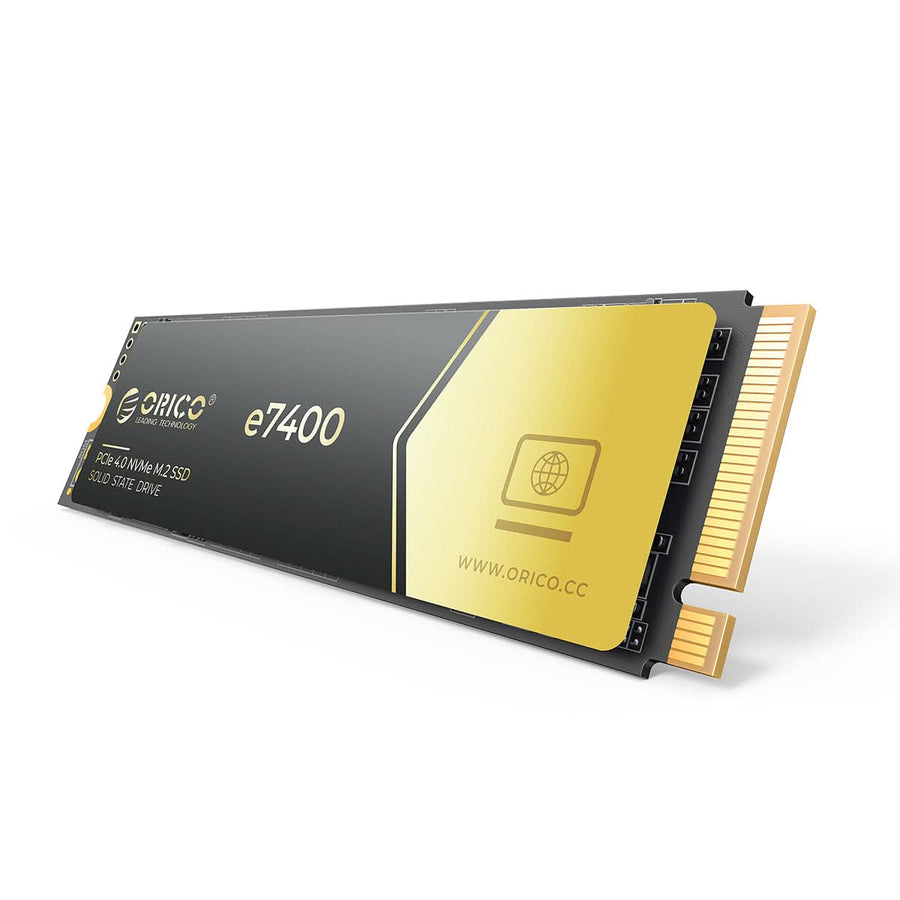 Internal Link
Desktop Notesの使用環境
記事の前提になるMac、外付けSSD、モニター、周辺機器、ローカルAI環境をまとめています。
desktop-notes.local
Internal Link
Desktop Notesの使用環境
記事の前提になるMac、外付けSSD、モニター、周辺機器、ローカルAI環境をまとめています。
desktop-notes.local

画像

画像2カラム
軽量スライダー
JavaScriptライブラリなしで動く、横スクロール型の簡易スライダーです。
記事本文での書き方例
<h2>囲み枠</h2>
<div class="content-box">
  <h3>先に結論</h3>
  <p>ここに強調したい結論を書きます。</p>
</div>

<h2>アラートカード</h2>
<div class="alert-card">
  <span class="alert-icon" aria-hidden="true">!</span>
  <div>
    <strong>作業前に確認</strong>
    <p>ここに注意点を書きます。</p>
  </div>
</div>

<h2>リンクカード</h2>
<?php
$linkCard = [
  'external' => false,
  'url' => '/pages/setup/',
  'title' => 'Desktop Notesの使用環境',
  'description' => '記事の前提になる環境をまとめています。',
  'domain' => 'desktop-notes.local',
  'image' => '/images/site-ogp.webp',
  'image_alt' => 'Desktop NotesのサイトOGP画像',
];
include $_SERVER['DOCUMENT_ROOT'] . '/parts/link-card.php';
?>