


この記事はnote.comに以前掲載した自分の記事の自サイトへの転載記事になります。リンク:https://note.com/nangokuice/n/n68bb88ce7c82
Macの内蔵ディスクは高価!外付けSSDを使うメリット
有料記事にしていますが、全文無料で読めますよ!気に入った!役に立った!って人がいたらコーヒー代チャリーンしてくれると喜びます。
新しくMacを購入するとき、内蔵ディスク容量の選択で悩むことはありませんか? 私はめっちゃ悩みます。だってMacは(基本は)後から入れ替えできないから!市場価格をあざ笑うアップルの価格設定に毎度毎度頭を悩ませているのは私だけではないはず。大容量のディスクを選ぶと一気にコストが上がり、できればそのぶんをメモリやほかのスペックに回したいところ。
Dropboxとの同期問題
しかし、悩ましいのがDropboxとの同期です。自分は仕事で使っているのですが、2TBプランを使用。しかし、内蔵ディスクを2TBにするには……そう、予算が足りません。
一昔前は外付けディスクでも使えていたのに、Appleの仕様変更で数年前にDropboxが内蔵ディスクでしか使えないクソ仕様に一時期なっていましたね。最近まで、まだその仕様だと思っていたのですが、条件揃えば外付けディスクにDropboxフォルダを指定できるとの情報を得た私は迷いなくMacの内蔵ディスクを512GBで購入。
そこで役立つのが我らが外付けNVMe SSD。以前は「外付けは内蔵ディスクより遅い」「バックアップ専用でしか使えない」と思っていたのですが、今ってすごいですね! NVMe対応の高速SSDをThunderbolt 3/4などで接続すれば、内蔵ディスクとほぼ同等のスピードを得ることができます。
せっかくDropboxの容量が2TBあっても、内蔵ディスクの空きが足りずにファイルが「オンラインのみ」になってしまい、開くたびに都度ダウンロードが必要になるのは、Dropboxの便利さの90%を損なっていると思うのよ。
この記事で書くこと
- Dropboxの同期フォルダを外付けSSDに設定して内蔵ディスク容量を節約する方法
- 外付けストレージを選ぶ際の注意点(「外部ストレージ」と認識されるSSD/HDDの見分け方)
- シンボリックリンクを使うメリットと活用術
- おまけで私が最終的に購入したSSD構成
Dropbox同期フォルダを外付けSSDに設定する方法の概要
かつては「Dropboxのフォルダは外付けドライブに置けない」という情報もありましたが(実際私の頭の中では外付けドライブにDropboxフォイルだは指定できないと思ってました)、現在(2025年2月時点)では正式にサポートされています。ただし、以下のような条件や接続方法を満たす必要があります。
必要条件
- 外付けSSDがThunderbolt 3/4 または USB 3.2(UASP対応など)で直接Macに接続されていること
- ネットワークドライブ(NASサーバーなど)やSDカードなど「リムーバブルメディア」ではないこと
- ドライブがMacから「外部ストレージ(External)」として認識されること
- APFS(暗号化 or 非暗号化)でフォーマットされていること
- Dropboxアプリが最新版であること
- macOS Monterey 以降であること
- Dropboxフォルダに保存されているファイルが50万件未満であること
外付けSSDを使うメリット
- 大容量を安価に確保できる
- 内蔵SSDを節約できるため、システムやアプリを高速かつコンパクトに維持できる
- NVMe SSDなら内蔵ディスクに近い速度でやり取りできる
外付けSSDをDropbox同期フォルダに指定する具体的な手順
外付けSSDを接続・フォーマット確認
- 外付けSSDをMacに接続し、Finderで認識されているか確認する
- 必要に応じて「ディスクユーティリティ」を開き、対象ディスクをAPFSでフォーマットする(「消去」→「フォーマット:APFS」)
Dropboxの設定画面でフォルダを移動
- Dropboxアプリを起動
- 右上のDropboxアイコンをクリック → プロフィール写真(またはアカウント名)をクリック
- 「設定(Preferences)」を選択
- 「同期(Sync)」タブを開く
- 「Dropboxフォルダの場所(Dropbox Folder Location)」をクリックし、「移動(Move)」を選択
- 外付けSSD上の任意のフォルダを指定
- 移動が完了すると、Dropboxアプリが自動的に再同期を行う
同期状況を確認
- Finderで外付けSSDに作成されたDropboxフォルダをチェック
- フォルダやファイルのアイコンに緑色のチェックマークが表示されれば、同期は正常に行われている
なお、Dropbox公式でフォルダの移動方法というサポートページがありましたので、追記でリンクを置いておきます。
External Link Dropbox フォルダを新しい場所に移動するには Dropbox の基本設定を使用して、お使いのパソコンの別の場所に Dropbox デスクトップ フォルダを移動する方法をご覧ください。 help.dropbox.comシンボリックリンクの活用方法とメリット
Dropboxフォルダを丸ごと外付けSSDに移動する方法は公式にサポートされており簡単ですが、一部のフォルダや特定データだけ外付けに置きたいという場合もあるでしょう。そんなときに便利なのがシンボリックリンク(Symbolic Link)です。
シンボリックリンクとは?
リンクを張ることで、実態のあるフォルダを別ディスクに置きつつ、あたかも元の場所にあるかのように見せかける技術です。
Macのターミナルで ln -s コマンドを使うと作成できます。
ln -s /Volumes/外付けSSDのパス/移動先フォルダ /Users/ユーザー名/Dropbox/リンク元フォルダシンボリックリンクを使った実例
- POP受信で長年溜まったメールデータを外付けSSDへ移し、元のメールデータフォルダにはシンボリックリンクを作成する
- Adobe After EffectsやPremiereのキャッシュファイルを外付けSSDに逃がして、内蔵ディスクを節約する
映像編集ソフトのキャッシュは数百GB単位で膨らむこともあります。キャッシュファイルは内蔵ディスクから逃がすだけで、Dropboxの共有に入れる必要はないと思います。
シンボリックリンクを使うときの注意点
- 外付けSSDのパスや名称を変更したり、接続を外したりするとリンクが壊れる可能性あり
- Dropboxアプリ自体が管理するフォルダを無理に動かすと不具合の原因になるため、用途やフォルダを厳選する
- 公式の設定に比べて手順が増える(ターミナル操作が必須)
「リムーバブル扱い」と「外部ストレージ扱い」の見分け方
Dropboxで外付けドライブを同期フォルダに指定するには、Mac上でそのドライブが「外部ストレージ(External)」=固定ディスク(Fixed Disk)として認識される必要があります。「リムーバブルメディア」として扱われると、Dropboxが同期先に指定できずエラーになります。
接続方式別の目安
| 接続方式 | リムーバブル扱い | 同期フォルダ指定の適性 |
|---|---|---|
| Thunderbolt 3/4 | ほぼなし | ◎(高確率で外部ディスク認識) |
| USB 3.2 / USB-C(UASP対応) | 低め | ○(製品によっては問題なく使える) |
| USB 3.0 / USB-A | やや高い | △(機種依存あり) |
| USBメモリ(Flash Drive) | 非常に高い | ×(ほぼ不可) |
| SDカード(カードリーダー) | 非常に高い | ×(ほぼ不可) |
製品情報で「Fixed Disk」と記載されているか
- メーカーの公式サイトや製品仕様を要確認
- 「リムーバブルディスク(Removable)」と書かれている場合は同期フォルダに指定できない可能性大
- Windows環境で試せる場合は、ディスク管理画面などで「Fixed Disk」と表示されるかチェックするのも手
Dropbox同期フォルダとして使える可能性が高いストレージ例
以下は一例です。環境や製品ロットによって認識が変わる場合もあるため、購入前にしっかり確認しましょう。
推奨〜比較的使いやすい製品
| 製品 | 接続方式 | 特徴 | 認識傾向 |
|---|---|---|---|
| OWC Envoy Pro FX | Thunderbolt 3 / USB-C | プロ向けNVMe SSD、高耐久・高性能 | ◎(確実に外付けディスクとして認識) |
| Samsung T7 Shield | USB 3.2 Gen 2 | 耐衝撃・高速 | ○(外付けディスク認識が多い) |
| Western Digital My Passport SSD | USB 3.2 | AES暗号化対応・信頼性の高さ | ○(外付け扱いされることが多い) |
| Seagate Backup Plus HDD(2TB〜4TB) | USB 3.0 / USB 3.2 | 容量重視のHDDタイプ、コストパフォーマンスが高い | ○(外付け扱いされることが多い) |
要注意〜リムーバブル扱いの可能性がある製品
| 製品 | 接続方式 | 特徴 | 認識傾向 |
|---|---|---|---|
| SanDisk Extreme Portable SSD | USB 3.2 | 小型・軽量・人気モデル | ×(環境によってリムーバブル認識が多い) |
| USBメモリ(Kingston等) | USB 3.0 | 非常にコンパクト | ×(ほぼ確実にリムーバブル扱い) |
| SDカード(MacBook内蔵スロット) | SDカード | カメラ用途が中心 | ×(リムーバブル必須の仕様) |
運用上の注意点・ベストプラクティス
外付けSSDは常に接続しておく
- Dropboxは指定フォルダが見つからないとエラーが発生する
- 外付けSSDを外すときは一旦Dropboxを終了するほうが安全
定期的なバックアップを取る
- 外付けSSDにトラブルが発生した場合、Dropboxの同期データが失われるリスクがある
- 別ストレージやクラウド等でバックアップする習慣をつける
選択的同期を活用する
- 不要なフォルダを同期対象から外すことで、ストレージ使用量を削減できる
- Dropboxの「スマートシンク」や「選択的同期」は内蔵ディスクの容量節約にも効果的
シンボリックリンク利用時はリンク切れに注意
- 外付けSSDのパスや名前が変わるとリンクが壊れる
- Dropboxで管理されるフォルダは公式手順で移動するのが原則
- シンボリックリンクは「どうしても移せないシステム関連ファイルの退避」などに限定すると良い
まとめ
Macの内蔵ディスクを節約し、大容量データを運用するには、外付けNVMe SSDの活用が非常に有効。
Dropbox同期フォルダを外付けSSDに指定する場合は、Thunderbolt 3/4などで直接接続し、APFSでフォーマットすること。Dropboxの「フォルダ移動」機能で簡単に移動できること。そして、外部ストレージとして認識されるSSD/HDDを選ぶことが大事です。
一部のデータのみ外付けに移動したいときは、シンボリックリンクを活用すれば柔軟にフォルダを分散可能。ただし、外付けディスクを常時接続しないと同期エラーが発生するため、運用方法をよく考える必要あり。
外付けSSD/HDDを新たに購入する際は、「リムーバブルメディア」と明記されていないかどうかをチェックし、メーカー仕様で「外付け(Fixed Disk)」として扱われるかを必ず確認しましょう。
以上が、MacでDropboxの同期フォルダを外付けNVMe SSDに設定する方法と、ポータブルSSD/HDDを選ぶ際のポイント、そしてシンボリックリンクの活用術のまとめです。作業環境や用途に合わせ、最適な運用方法をぜひ検討してみてください!
ちなみにSSDは容量を圧迫するとどんどんパフォーマンスが落ちて、読み書き速度ががた落ちします。常に3/4以下にしとくのがベスト。例えばSSDの容量が1TBだったら700〜800GB以下で常に運用する感じです。
最後に:私が購入した外付けSSD構成
私自身、普段はアドビのイラストレーター、フォトショップをメインにデザイン業務とオフィス系のソフトウェアなどを同時起動して使っています。映像系はたまーに触る程度。
そんな中、いろいろな人のレビューを読んで調べた結果、DRAM付きSSDが欲しいとか色々悶々と考えていましたが、私はコスパ重視型で十分だと判断し、購入した外付けSSDは以下になりました。
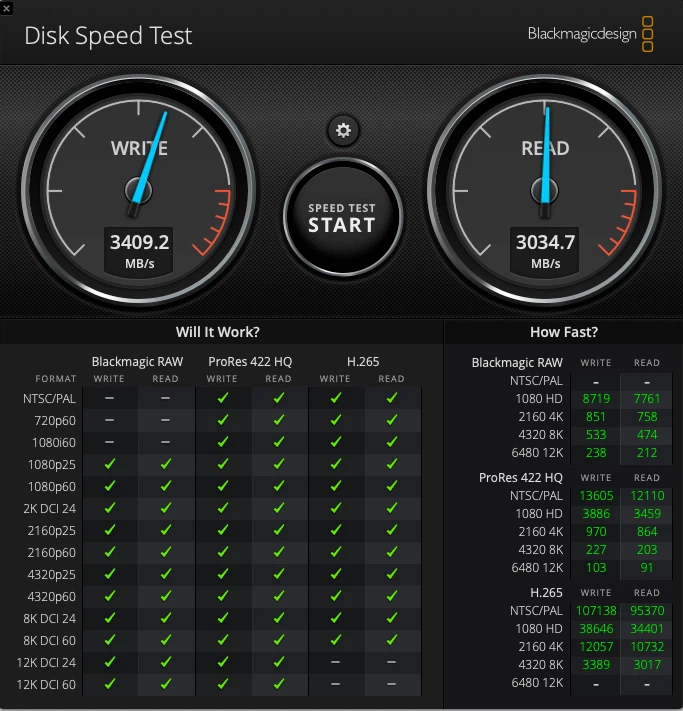
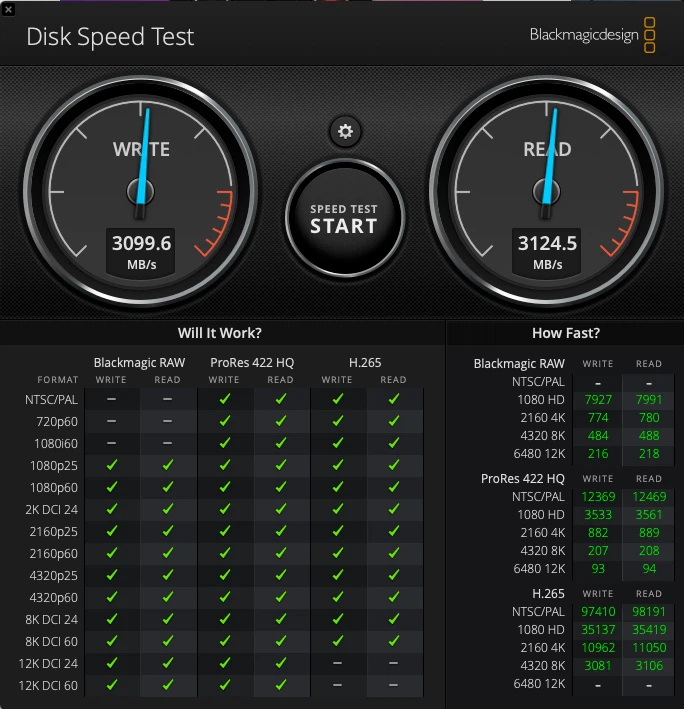
Mac mini M4の内蔵SSDは512GBでメモリ24GBモデルにサンダーボルト4接続で現在1ヶ月ほど使用していますが、自分の作業には十分速く、快適です。軽いベンチマークテストはこちらです。ストレスは5GBで測定。
ベンチマーク結果
- 内蔵ディスク:読み込み 3409MB/s、書き込み 3034MB/s
- 外付けディスク:読み込み 3099MB/s、書き込み 3124MB/s
読み込みは若干内蔵ディスクが速く、書き込みは外付けの方が若干速かったようです。
購入した構成
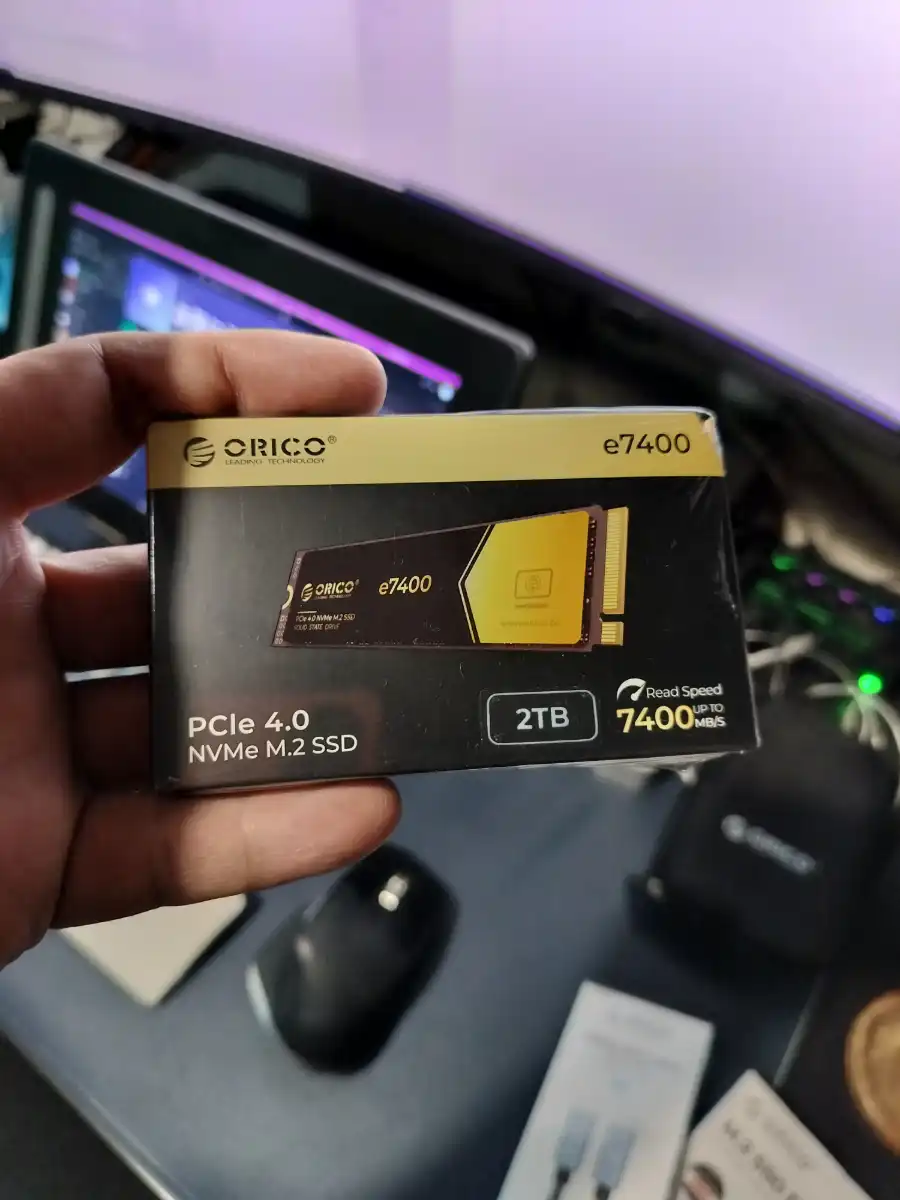
- 外付けSSD:ORICO e7400 PCIe 4.0 NVMe M.2 SSD 2TB
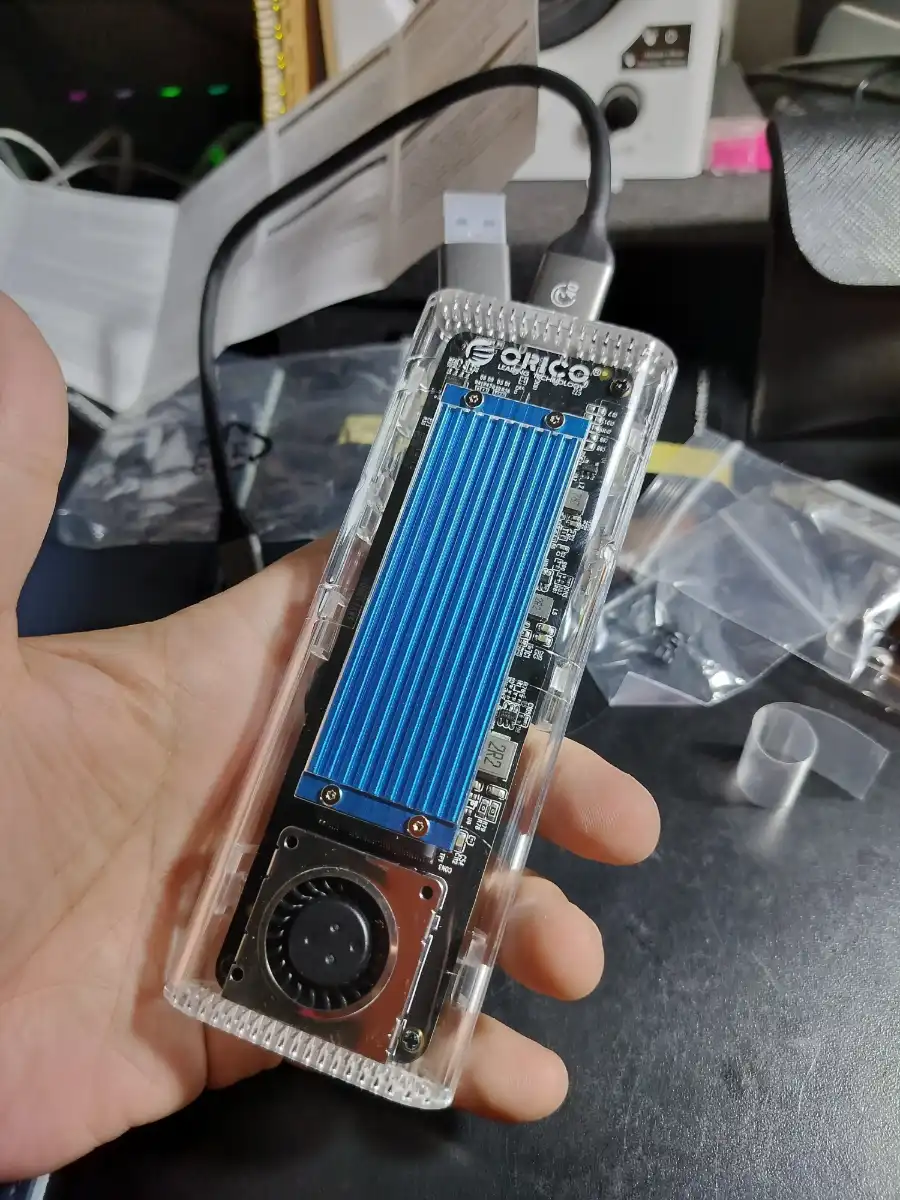
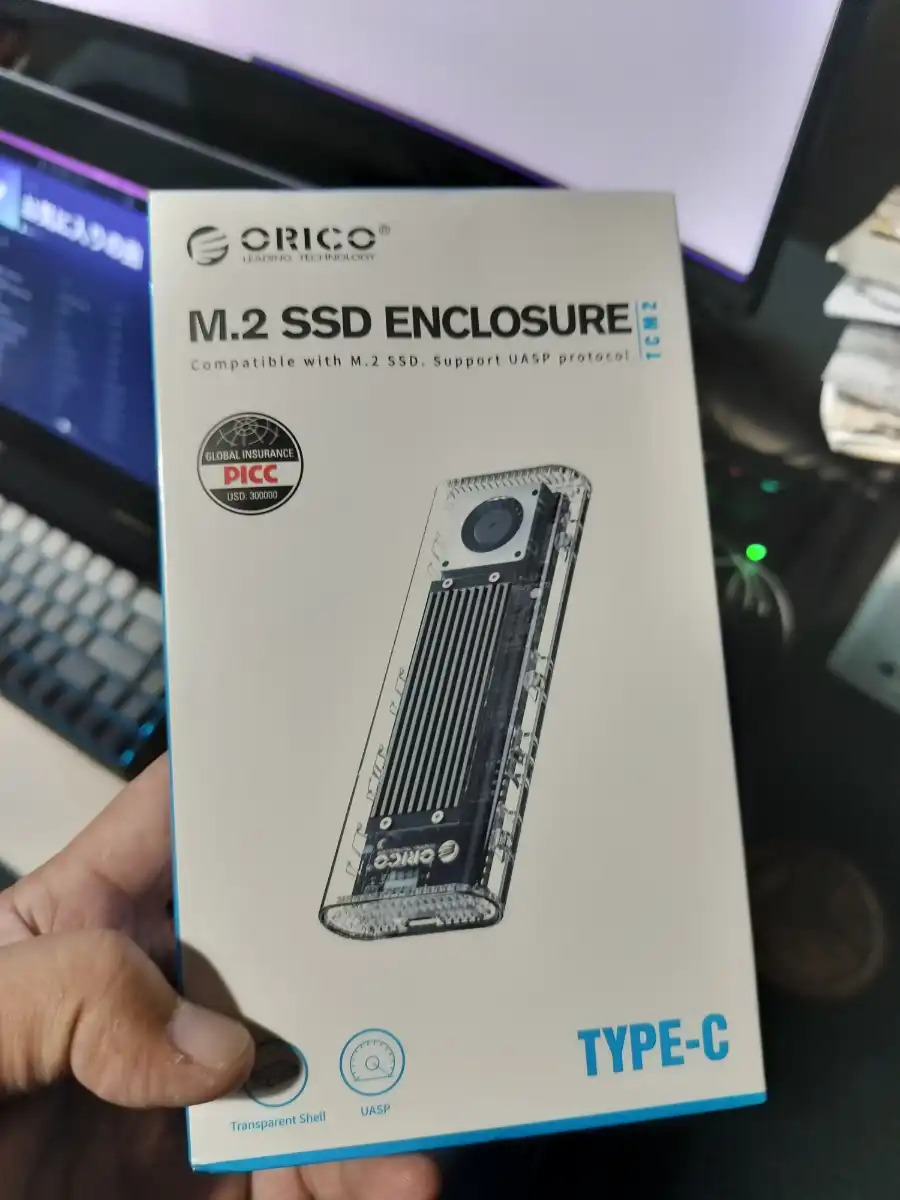
- ケース:ORICO TCM2-U4 Transparent USB4 40Gbps M.2 NVMe SSD Enclosure With Cooling Fan
公式サイトのリンクだけ貼っておきますね。
External Link ORICO e7400 PCIe 4.0 NVMe M.2 SSD Experience unmatched performance with the ORICO e7400 M.2 SSD: up to 7400MB/s read, 6600MB/s write, HMB, SLC cache, graphene cooling, and multiple capacity options. oricotechs.com External Link
ORICO TCM2-U4 Transparent USB4 40Gbps M.2 NVMe SSD Enclosure With Cooling Fan
ORICO TCM2-U4 Transparent USB4 40Gbps M.2 NVMe SSD Enclosure With Cooling Fan40Gbps Breakneck Speed: Achieve up to 40Gbps transfer speeds with this NVMe enclosure, delivering 3100MB/s read and write speeds for fast data transfers. Compatible with Thunderbolt3/4 and USB4.0 interfaces.Multiple Heat Dissipation: Equipped with a silent fan, aluminum stripes, and silicone cooling pads, the enclosure maintains optimal SSD performance by preventing overheating.Wide Compatibility: Supports M-Key 2230/2242/2260/2280 NVMe SSDs up to 4TB and works with Mac, Windows, and Linux. Tool-free installation for easy plug-and-play use.2-in-1 Cable: Includes a versatile USB C to A (10Gbps) and USB C to C (40Gbps) cable, compatible with a wide range of devices. Supports PD100W fast charging. Transparent & Tool-Free Design: Stylish transparent case with a tool-free setup for quick and easy SSD installation and removal. No drivers required.
oricotechs.com
External Link
ORICO TCM2-U4 Transparent USB4 40Gbps M.2 NVMe SSD Enclosure With Cooling Fan
ORICO TCM2-U4 Transparent USB4 40Gbps M.2 NVMe SSD Enclosure With Cooling Fan40Gbps Breakneck Speed: Achieve up to 40Gbps transfer speeds with this NVMe enclosure, delivering 3100MB/s read and write speeds for fast data transfers. Compatible with Thunderbolt3/4 and USB4.0 interfaces.Multiple Heat Dissipation: Equipped with a silent fan, aluminum stripes, and silicone cooling pads, the enclosure maintains optimal SSD performance by preventing overheating.Wide Compatibility: Supports M-Key 2230/2242/2260/2280 NVMe SSDs up to 4TB and works with Mac, Windows, and Linux. Tool-free installation for easy plug-and-play use.2-in-1 Cable: Includes a versatile USB C to A (10Gbps) and USB C to C (40Gbps) cable, compatible with a wide range of devices. Supports PD100W fast charging. Transparent & Tool-Free Design: Stylish transparent case with a tool-free setup for quick and easy SSD installation and removal. No drivers required.
oricotechs.com

よくある質問
Dropboxの同期フォルダは外付けSSDに置けますか?
条件を満たせば設定できます。常時接続できる外付けSSDを使い、Dropboxの設定画面からフォルダの場所を移動するのが基本です。
USBメモリやSDカードをDropboxの同期先にできますか?
リムーバブルメディア扱いになりやすいため、基本的にはおすすめしません。外部ストレージとして認識されるSSDやHDDを選ぶほうが安全です。
シンボリックリンクはDropboxフォルダ移動の代わりになりますか?
Dropboxフォルダ全体の移動は公式の移動機能を使うのが原則です。シンボリックリンクは、一部のデータやキャッシュを外付けSSDへ逃がしたいときの補助として使うのが向いています。
関連記事
Mac本体の容量不足対策|Adobeキャッシュを外付けNVMe SSDにまとめる方法
Mac本体の容量不足対策として、Photoshop、Illustrator、Premiere Pro、After Effects、Lightroom Classicのキャッシュやスクラッチディスクを外付けNVMe SSDにまとめる方法を解説します。