

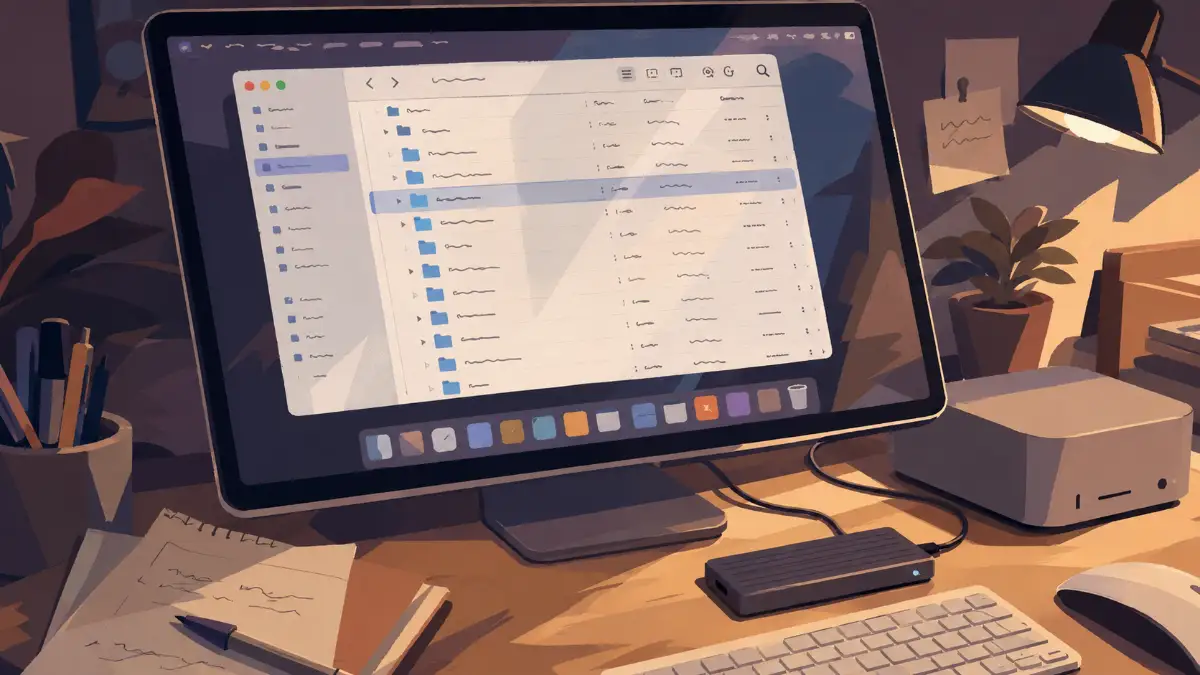
先に結論
Mac本体の容量不足対策として、Adobeの作業キャッシュは「消す」だけでなく、最初から外付けNVMe SSDに溜まるようにしておくと管理しやすくなります。
特にMac miniなど据え置き環境で外付けSSDを常時接続している人には、Photoshop、Illustrator、Premiere Pro、After Effects、Camera Rawのキャッシュ保存先をまとめておく運用が向いています。
Photoshop、Illustrator、Premiere Pro、After EffectsなどのAdobeアプリをMacで使っていると、気付かないうちにストレージ容量が減っていることがあります。
原因のひとつが、Adobeアプリが作業中に作成するキャッシュや一時ファイルです。
特に動画編集やモーショングラフィックス系の作業では、Premiere ProのメディアキャッシュやAfter Effectsのディスクキャッシュが大きくなりやすく、Mac本体のストレージを圧迫する原因になります。
キャッシュは削除すれば一時的に容量を空けることができますが、作業を続ければまた増えていきます。毎回「Adobeのキャッシュフォルダはどこだっけ?」と探して削除するのも面倒です。
そこでおすすめなのが、外付けNVMe SSDにAdobe用のキャッシュフォルダを作り、各Adobeアプリの設定からキャッシュやスクラッチディスクの保存先を外付けSSD側に変更しておく方法です。
Adobeキャッシュを外付けSSDにまとめるメリット
Adobeアプリのキャッシュを外付けSSDに逃がす一番のメリットは、Mac本体のストレージ容量を圧迫しにくくなることです。
Mac miniやMacBookなどで内蔵SSDの容量が512GB〜1TB程度の場合、作業データ、Dropbox、写真、動画、アプリ本体などを入れているだけでも空き容量はどんどん減っていきます。そこにPremiere ProやAfter Effectsのキャッシュが重なると、いつの間にか空き容量が少なくなってしまうことがあります。
外付けNVMe SSDを常用している場合は、Adobeの作業キャッシュを外付け側に逃がすことで、Mac本体の空き容量を守りやすくなります。
もうひとつのメリットは、キャッシュ管理が分かりやすくなることです。
Mac標準のライブラリフォルダ内にあるAdobe関連のキャッシュは、場所が少し分かりにくいです。削除したいときに毎回検索したり、隠しフォルダを開いたりする必要があります。
最初から外付けSSD内に「Adobeキャッシュ用フォルダ」を作っておけば、キャッシュが増えたときも場所がすぐ分かります。Adobeアプリを終了したうえで、決めたフォルダを確認すればよいので、メンテナンスがかなり楽になります。
この記事でやること・やらないこと
この記事では、Adobeアプリの設定画面から変更できるキャッシュや一時保存領域を、外付けNVMe SSDにまとめる方法を紹介します。
主に対象にする作業領域
- Photoshopのスクラッチディスク
- Illustratorの仮想記憶ディスク、スクラッチディスク
- Premiere Proのメディアキャッシュ
- After Effectsのディスクキャッシュ
- Lightroom Classic / Camera RawのCamera Rawキャッシュ
一方で、Adobe関連のすべてのキャッシュや設定ファイルを完全に外付けSSDへ移動するわけではありません。Adobeアプリの設定ファイル、ログ、一部の内部データなどはMac本体側に残ります。
この記事の目的は、Mac本体の容量を圧迫しやすい作業キャッシュを、分かりやすい場所にまとめて管理することです。
ターミナルでシンボリックリンクを作って無理やりフォルダを移動する方法もありますが、外付けSSDを接続し忘れたときに不具合が出る可能性があるため、この記事では基本的にAdobeアプリの設定画面から変更する方法を中心に紹介します。
外付けSSD側にAdobeキャッシュ用フォルダを作る
まず、外付けSSDの中にAdobeキャッシュ専用のフォルダを作ります。
フォルダ名は自由ですが、後から見ても分かりやすい名前にしておくのがおすすめです。
例として、外付けSSD内に次のようなフォルダを作ります。
Adobe_Work_Cache
├── 01_Photoshop_Scratch
├── 02_Illustrator_Scratch
├── 03_Premiere_Media_Cache
├── 04_AfterEffects_Disk_Cache
└── 05_CameraRaw_Cache
外付けSSDの名前が WORK_SSD の場合、パスとしては次のようなイメージです。
/Volumes/WORK_SSD/Adobe_Work_Cache/01_Photoshop_Scratch
/Volumes/WORK_SSD/Adobe_Work_Cache/02_Illustrator_Scratch
/Volumes/WORK_SSD/Adobe_Work_Cache/03_Premiere_Media_Cache
/Volumes/WORK_SSD/Adobe_Work_Cache/04_AfterEffects_Disk_Cache
/Volumes/WORK_SSD/Adobe_Work_Cache/05_CameraRaw_Cache
フォルダ名の先頭に番号を付けておくと、Finderで見たときに順番がそろうので分かりやすいです。
また、作業ファイルや素材ファイルとキャッシュフォルダは混ぜない方が安全です。例えば、同じ外付けSSD内に作業データを置く場合でも、次のように分けておくと管理しやすくなります。
WORK_SSD
├── Adobe_Projects
├── Adobe_Assets
├── Adobe_Output
└── Adobe_Work_Cache
キャッシュフォルダは削除する可能性がある場所なので、大事なプロジェクトファイルや素材ファイルとは分けておきましょう。
外付けSSDのフォーマットはMac専用ならAPFSがおすすめ
Mac専用で使う外付けSSDなら、フォーマットはAPFSがおすすめです。
APFSはmacOS 10.13以降で使われているAppleのファイルシステムで、Apple公式でも近年のMacで使われるフラッシュストレージやSSD向けに最適化されていると説明されています。
すでに使っているSSDをディスクユーティリティで消去・再フォーマットすると、中のデータは削除されます。必要なファイルがある場合は、必ず事前に別の場所へバックアップしてから作業してください。
Windowsとも共用する外付けSSDの場合はExFATを使うケースもありますが、MacでAdobe作業用に常用するSSDであれば、基本的にはAPFSで運用する方が扱いやすいです。
Photoshopのスクラッチディスクを外付けSSDに変更する
Photoshopでは、作業中にRAMだけでは足りない場合、一時的な作業領域としてスクラッチディスクを使用します。Adobe公式でも、Photoshopのスクラッチディスクは、RAMが不足したときに一時保存として使われるハードディスクまたはSSDと説明されています。
外付けSSDをスクラッチディスクとして使うには、Photoshopの設定から変更します。
- Photoshopを開く
- 上部メニューから「Photoshop」→「設定」→「スクラッチディスク」を開く
- 外付けSSDを選択する
- 必要に応じて、外付けSSDの優先順位を上げる
- OKを押す
- Photoshopを再起動する
Adobe公式でも、macOSでは「Photoshop > Settings > Scratch Disks」からスクラッチディスクを選択でき、速いドライブを優先順位の上位に置くよう案内されています。
Photoshopの場合、専用フォルダを指定するというより、スクラッチディスクとして使用するドライブを選ぶ形になります。そのため、外付けSSD全体の空き容量が重要です。
Photoshopで大きな画像、レイヤー数の多いPSD、印刷用の高解像度データを扱う場合は、スクラッチディスクの空き容量が不足すると動作が重くなったり、保存や処理に失敗したりすることがあります。
Illustratorの仮想記憶ディスクを外付けSSDに変更する
Illustratorでも、大きなデータや画像を扱うときにスクラッチディスクが使われます。
Adobe公式では、Illustratorはデフォルトでシステムドライブをプライマリスクラッチディスクとして使用し、必要に応じて最も速いハードディスクに変更できると説明されています。設定は「Illustrator > Preferences > Plug-ins & Scratch Disk」から変更できます。
- Illustratorを開く
- 上部メニューから「Illustrator」→「環境設定」→「プラグイン・仮想記憶ディスク」を開く
- プライマリに外付けSSDを指定する
- 必要であればセカンダリにも別ドライブを指定する
- OKを押す
- Illustratorを再起動する
Illustratorでは、画像を埋め込んだ重いデータ、アートボード数の多いデータ、複雑なベクターや効果を多用したデータを扱うと、処理が重くなることがあります。
外付けNVMe SSDをスクラッチディスクとして使うことで、少なくともMac本体のストレージを圧迫するリスクは減らせます。
ただし、Illustratorの作業で一番重要なのはRAMやデータの作り方です。スクラッチディスクを外付けSSDにしただけで、すべての重いデータが劇的に軽くなるわけではありません。
Premiere Proのメディアキャッシュを外付けSSDに変更する
Premiere Proを使っている人は、メディアキャッシュの管理がかなり重要です。
Premiere Proは、動画や音声素材をスムーズに扱うために、メディアキャッシュファイルを作成します。特に長尺動画、4K素材、大量の音声ファイル、過去案件のプロジェクトを多く扱う場合、メディアキャッシュが大きくなりやすいです。
Adobe公式では、Premiere Proのメディアキャッシュ設定は、macOSの場合「Premiere > Settings > Media Cache」から開くと案内されています。
- Premiere Proを開く
- 上部メニューから「Premiere Pro」→「設定」→「メディアキャッシュ」を開く
- メディアキャッシュファイルの保存先を外付けSSD内のフォルダに変更する
- 例:
03_Premiere_Media_Cacheを指定する - 必要に応じて、自動削除設定も行う
- Premiere Proを再起動する
Adobe公式では、メディアキャッシュには高速なSSDまたはNVMeドライブを使うこと、理想的には専用ドライブを使うことが推奨されています。また、Browseから保存先フォルダを変更できると説明されています。
Premiere Proでは、キャッシュの自動削除設定もできます。例えば、一定日数より古いキャッシュを削除したり、キャッシュが一定容量を超えたら古いものから削除したりする設定です。
外付けSSDにキャッシュを逃がす場合でも、Premiere Pro側の自動削除設定を合わせて使うと、容量の増えすぎを防ぎやすくなります。
After Effectsのディスクキャッシュを外付けSSDに変更する
After Effectsを使う場合、ディスクキャッシュはかなり容量を使いやすい項目です。
プレビュー、エフェクト、モーショングラフィックス、コンポジションの内容によっては、ディスクキャッシュがどんどん増えていきます。
Adobe公式では、After Effectsのディスクキャッシュは初期状態で有効になっており、macOSでは「After Effects > Settings > Disk」から設定できると説明されています。ディスクキャッシュ用フォルダは「Choose Folder」から選択できます。
- After Effectsを開く
- 上部メニューから「After Effects」→「設定」→「ディスク」を開く
- ディスクキャッシュを有効にする
- 「フォルダーを選択」から外付けSSD内の
04_AfterEffects_Disk_Cacheを選ぶ - 最大ディスクキャッシュサイズを設定する
- OKを押す
After Effectsでは、キャッシュフォルダに高速なSSDを使うことが推奨されています。Adobe公式でも、ディスクキャッシュフォルダにはできるだけ容量を割り当てた高速なハードドライブまたはSSDを推奨すると説明されています。
After Effectsのディスクキャッシュフォルダは、ドライブのルート直下には設定できません。外付けSSDそのものを指定するのではなく、必ず 04_AfterEffects_Disk_Cache のような専用フォルダを作って指定します。
キャッシュを削除したい場合は、After Effectsの設定画面から「ディスクキャッシュを空にする」を使うか、「編集」→「消去」→「すべてのメモリとディスクキャッシュ」を使います。
Lightroom Classic / Camera Rawのキャッシュを外付けSSDに変更する
RAW現像をよく行う場合は、Camera Rawキャッシュの保存先も見直す価値があります。
Adobe公式では、Lightroom ClassicのCamera Rawキャッシュは初期設定で5GBになっており、キャッシュサイズを増やすことでプレビュー生成が速くなる場合があると説明されています。また、Camera Rawキャッシュの場所は「Lightroom Classic > Preferences」→「File Handling」内のCamera Raw Cache Settingsから変更できます。
- Lightroom Classicを開く
- 「Lightroom Classic」→「設定」または「環境設定」を開く
- 「ファイル管理」を開く
- Camera Rawキャッシュ設定を探す
- 保存先を外付けSSD内の
05_CameraRaw_Cacheに変更する - 必要に応じて最大サイズを調整する
写真を大量に扱う人、RAW現像を日常的に行う人は、Camera RawキャッシュもMac本体の容量を使いやすい項目です。
ただし、Lightroom Classicの場合は、カタログファイルやプレビューキャッシュとの関係もあります。すべてをバラバラの場所に置くと管理が分かりにくくなるため、Camera Rawキャッシュだけを外付けSSDに移すのか、Lightroomカタログごと外付けSSDで管理するのかは、自分の作業スタイルに合わせて決めるとよいです。
キャッシュ削除を簡単にする運用ルール
外付けSSDにAdobeキャッシュをまとめる場合は、削除するときのルールも決めておくと安全です。
- Adobeアプリをすべて終了する
- 外付けSSDの
Adobe_Work_Cacheフォルダを開く - 容量が大きくなっているフォルダを確認する
- アプリごとの設定画面から削除できる場合は、まず設定画面から削除する
- 手動削除する場合は、キャッシュフォルダ内のファイルだけを削除する
- ゴミ箱を空にする
- Adobeアプリを再起動する
特にPremiere ProやAfter Effectsは、アプリ内にキャッシュ削除機能があります。まずはアプリ側の削除機能を使う方が安全です。
手動で削除する場合は、プロジェクトファイル、素材データ、書き出しデータを間違って削除しないように注意してください。そのためにも、キャッシュフォルダは作業データと分けておくことが大切です。
外付けSSDの容量不足にも注意
Adobeキャッシュを外付けSSDに逃がす方法は便利ですが、外付けSSDの容量に十分な余裕があることが前提です。
外付けSSDの容量がギリギリの状態になると、キャッシュの書き込み先として余裕がなくなります。その結果、Adobeアプリの動作が重く感じられたり、プレビューや書き出し時の作業体験が悪くなったりする可能性があります。
特に注意したいのは、外付けSSDに次のようなデータをすべて入れている場合です。
- 作業中のプロジェクトファイル
- 動画や写真などの素材データ
- 書き出しデータ
- Dropboxなどの同期フォルダ
- Adobeキャッシュ
同じSSDに読み込みと書き込みが集中すると、環境によってはSSDの性能を活かしきれないことがあります。
外付けNVMe SSDを使っているからといって、無制限に快適になるわけではありません。キャッシュ用に使う場合も、空き容量には余裕を持たせておくことが大切です。
目安としては、常にある程度の空き容量を残しておき、Adobe_Work_Cache フォルダの容量が増えすぎていないか定期的に確認すると安心です。
外付けSSDを接続し忘れたときの注意
キャッシュ保存先を外付けSSDに変更した場合、Adobeアプリを起動する前に外付けSSDを接続しておく必要があります。
外付けSSDを接続し忘れた状態でアプリを起動すると、アプリ側がエラーを出したり、別の場所にキャッシュフォルダを作り直したりする場合があります。
特にMacBookで外に持ち出す人は注意が必要です。
外付けSSDを接続しているときだけ重いAdobe作業を行う運用であれば問題ありませんが、外付けSSDなしでもAdobeアプリを使うことが多い場合は、キャッシュ保存先を外付けにするかどうか慎重に考えた方がよいです。
Mac miniや据え置き環境で、外付けNVMe SSDを常に接続している人には、この方法はかなり相性が良いです。
この方法が向いている人
Adobeキャッシュを外付けNVMe SSDにまとめる方法は、次のような人に向いています。
- Mac本体のSSD容量が少なくなりやすい
- 外付けNVMe SSDを常用している
- PhotoshopやIllustratorで大きなデータを扱う
- Premiere ProやAfter Effectsで動画編集をする
- Adobeキャッシュの場所を毎回探すのが面倒
- キャッシュ削除をもっと分かりやすく管理したい
- Mac本体側にはできるだけ作業キャッシュを溜めたくない
逆に、外付けSSDの容量が少ない人、外付けSSDを頻繁に抜き差しする人、MacBook単体で作業することが多い人には、あまり向いていない場合もあります。
まとめ:Adobeキャッシュは「削除する」より「溜まる場所を決める」と管理しやすい
Adobeアプリのキャッシュは、削除しても作業を続ければまた増えていきます。
そのため、Mac本体の容量不足に悩んでいる場合は、単にキャッシュを削除するだけでなく、最初から「どこにキャッシュを溜めるか」を決めておくと管理が楽になります。
外付けNVMe SSDに余裕があるなら、Adobe用のキャッシュフォルダを作り、Photoshop、Illustrator、Premiere Pro、After Effects、Camera Rawなどのキャッシュ保存先をまとめておくのがおすすめです。
キャッシュフォルダを外付けSSD内に整理しておけば、容量が増えてきたときも場所が分かりやすく、メンテナンスもしやすくなります。
ただし、外付けSSDの容量が不足してくると、SSD自体の余裕がなくなり、作業体験が悪くなる可能性もあります。キャッシュを外付けSSDに逃がす場合も、SSDの空き容量には余裕を持たせて運用しましょう。
Adobeキャッシュは、消して終わりではなく、増える前提で管理するものです。
MacでAdobe作業が多く、外付けNVMe SSDを常用している人は、一度キャッシュの保存先を整理しておくと、日々の作業がかなり快適になります。
参考にした公式ページ
- Apple Support:File system formats available in Disk Utility on Mac
- Apple Support:Erase and reformat a storage device in Disk Utility on Mac
- Adobe Help Center:Configure scratch disks in Photoshop
- Adobe Help Center:Improve Illustrator performance on Windows and macOS
- Adobe Help Center:Manage media cache files in Premiere
- Adobe Help Center:Delete media cache files manually in Premiere
- Adobe Help Center:Memory and storage in After Effects
- Adobe Help Center:Optimize Lightroom performance
よくある質問
Adobeキャッシュは外付けSSDに移しても大丈夫ですか?
Photoshopのスクラッチディスク、Premiere Proのメディアキャッシュ、After Effectsのディスクキャッシュなど、アプリの設定画面から変更できる範囲なら外付けSSDに移しやすいです。ただし、外付けSSDを接続し忘れるとエラーや再設定が必要になる場合があります。
Mac用の外付けSSDはAPFSでフォーマットした方がいいですか?
Mac専用でAdobe作業に使うならAPFSが扱いやすいです。Windowsと共用する場合はExFATも候補になりますが、Macの作業用SSDとして常用するならAPFSを基本に考えるとよいです。
シンボリックリンクでAdobeキャッシュを移動する必要はありますか?
まずはAdobeアプリの設定画面から保存先を変更する方法がおすすめです。シンボリックリンクは、設定画面で変更できない場所をどうしても移したい場合の上級者向け手段として考えるのが安全です。
関連記事
MacでDropboxの同期フォルダを外付けNVMe SSDに設定する方法
MacでDropboxの同期フォルダを外付けNVMe SSDに設定する方法と、外付けストレージ選び、シンボリックリンク活用術をまとめます。